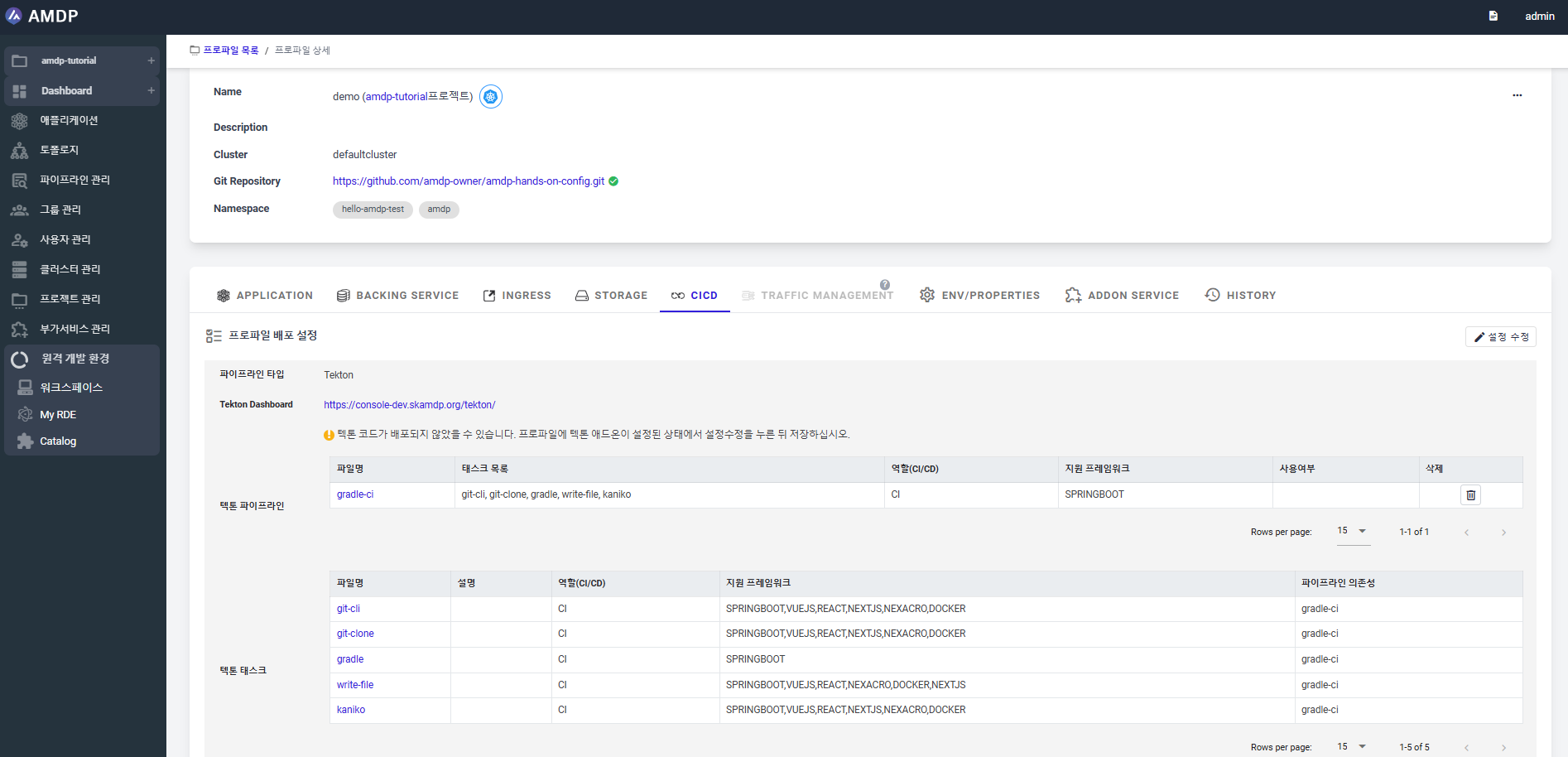
Create a Profile and Profile deployment setting
プロファイルの作成
注記
各プロジェクトは、1つまたは複数のプロファイルにリンクできます。
新しいプロファイルを作成するには、ユーザーはこの新しいプロファイルが属する既存のプロジェクトを見つける必要があります。
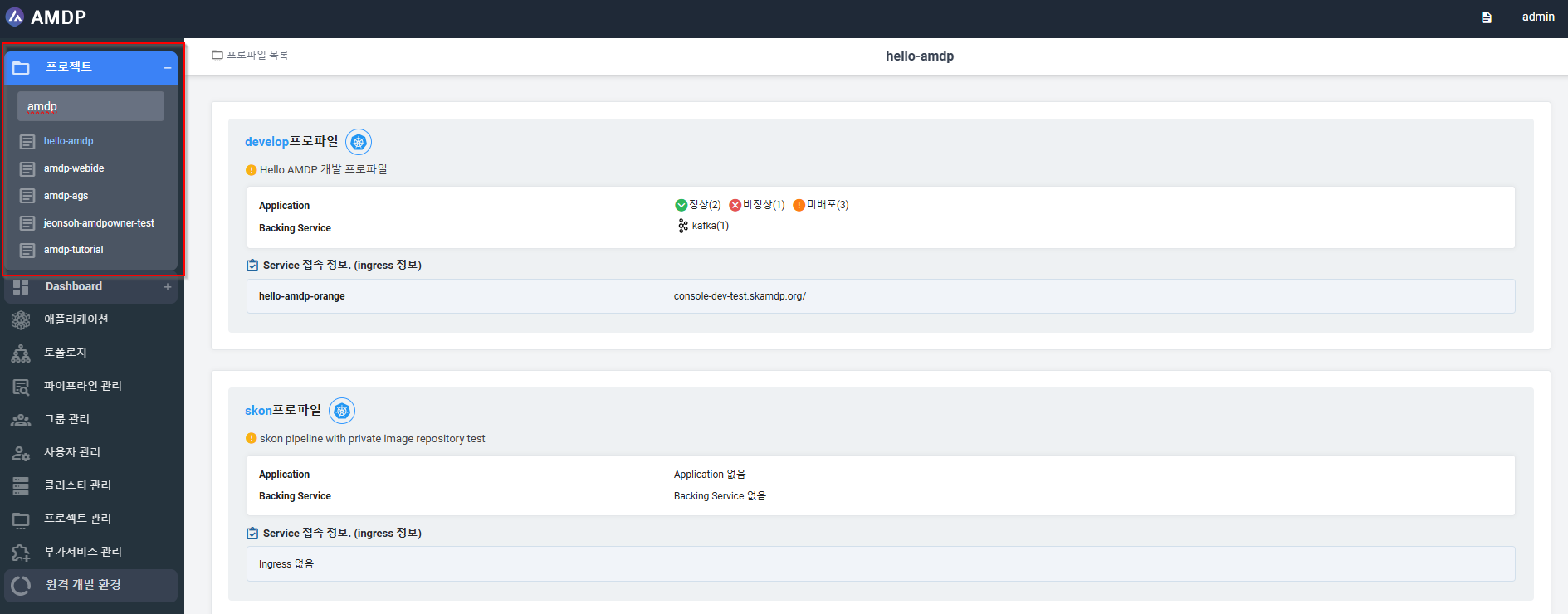
- メニューバーで新しいプロファイルを持つプロジェクトを見つけます。ここでは、以前に作成したプロジェクト amdp-tutorial を検索します:
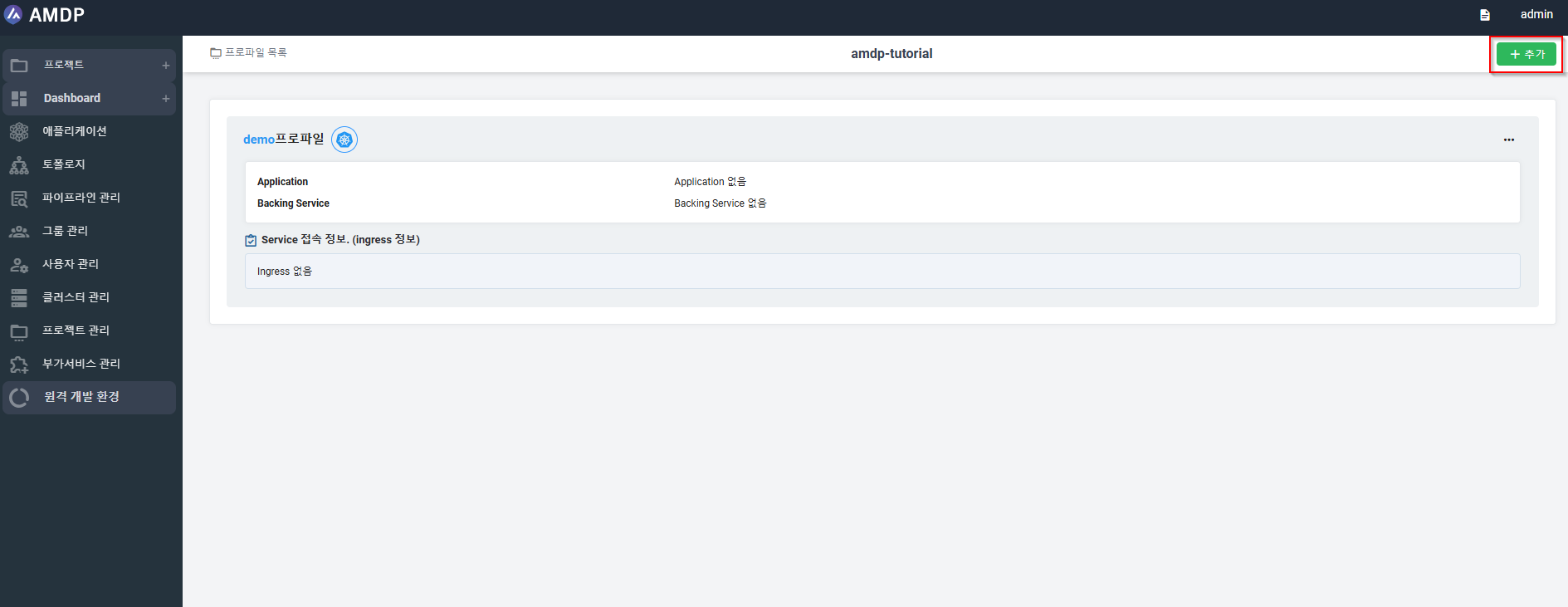
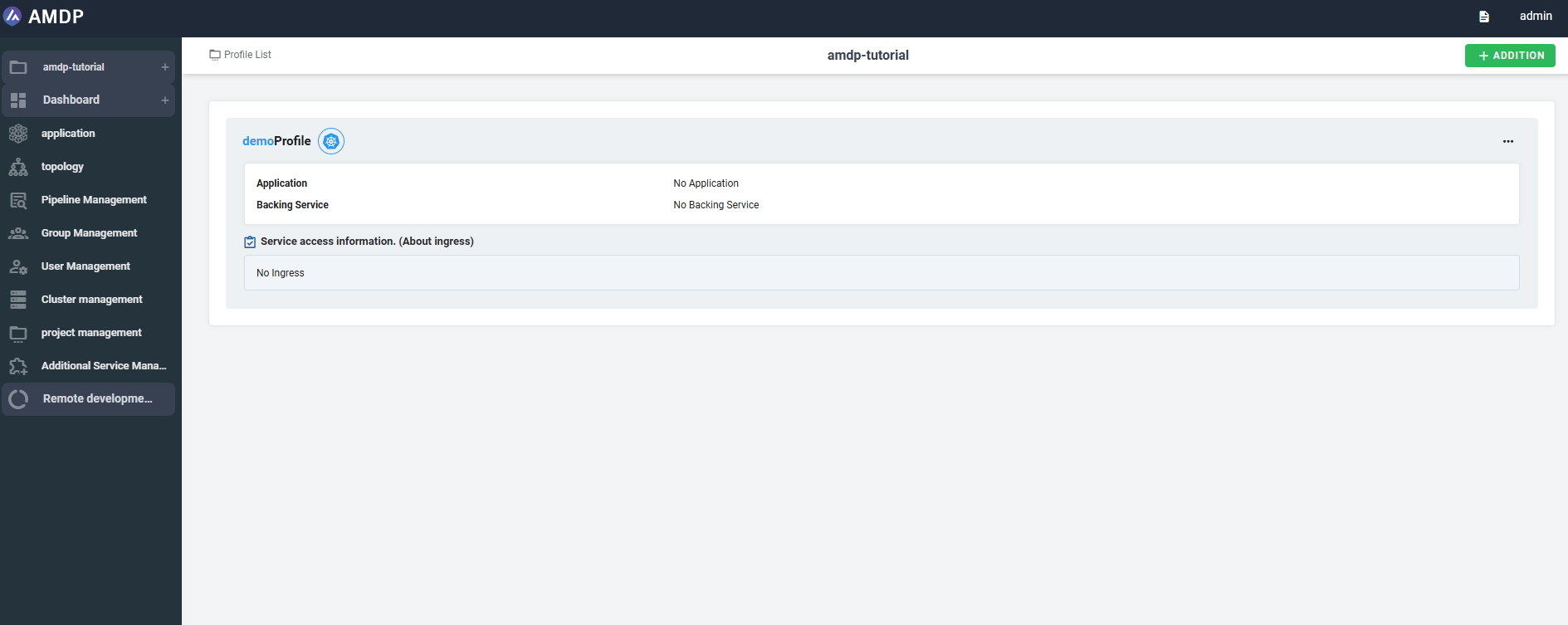
- プロジェクト amdp-tutorial, を選択すると、プロファイルリストページが表示されます。プロファイルリストページで、ADDボタンを選択します:
プロファイル作成ページが必要なパラメータと共に表示されます:
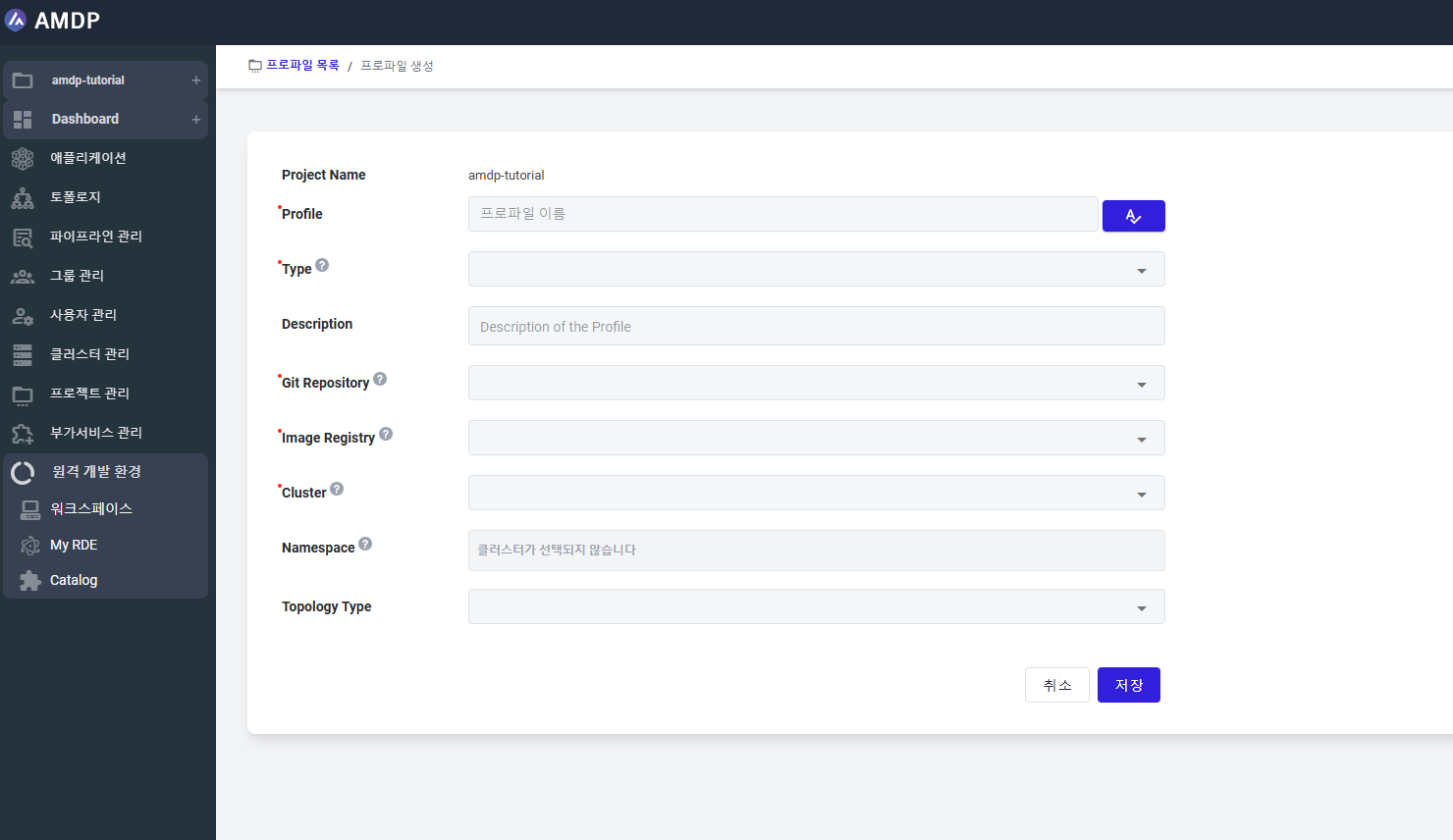
- 新しいプロファイルを作成するために、以下のパラメータのデータを入力または選択します:
- プロファイル名
- タイプ
- 説明
- Gitリポジトリ
- イメージレジストリ
- クラスター
- ネームスペース
- トポロジータイプ
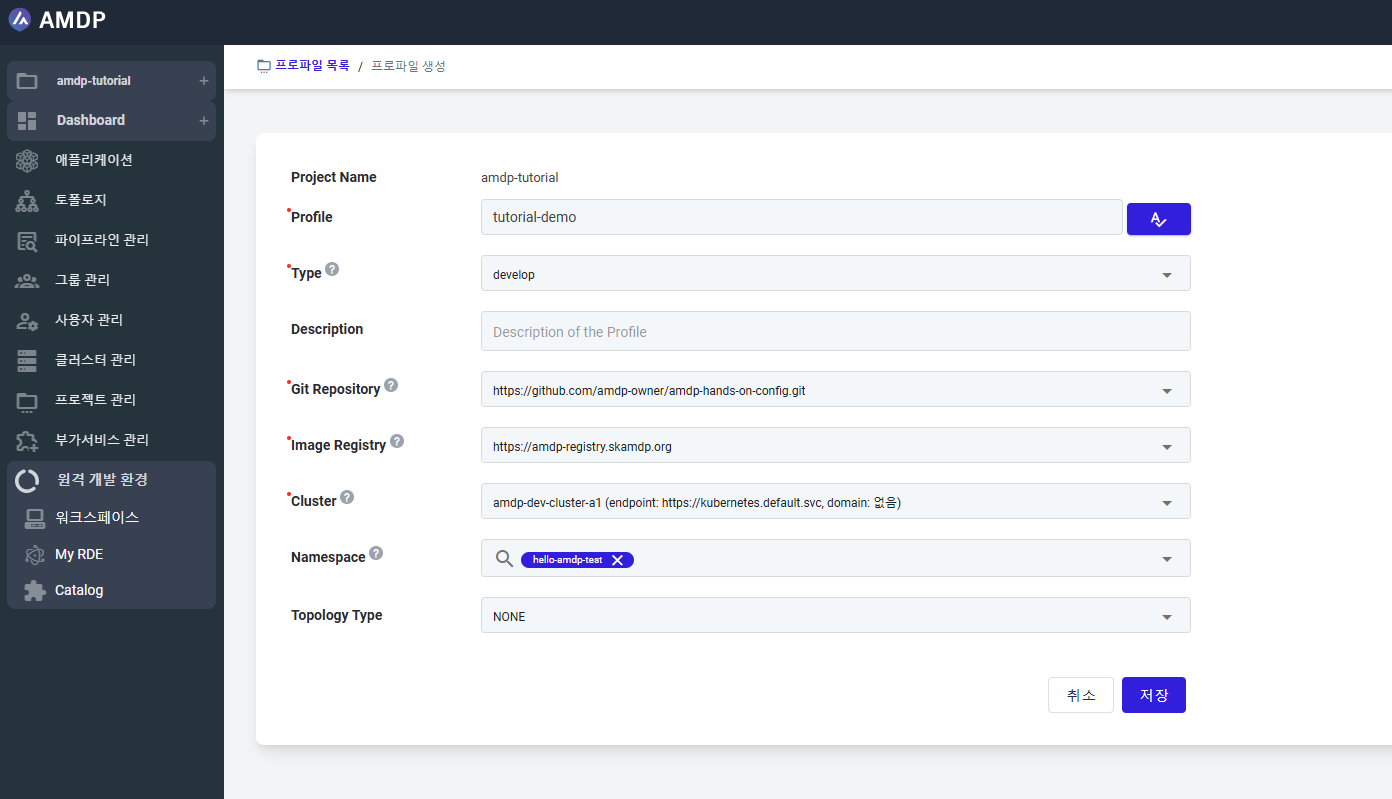
- プロファイルの新しい設定を保存するためにSAVEボタンをクリックします tutorial-demo。プロファイルが作成されると、プロファイルリストページに表示されます。
プロファイルデプロイ設定
パイプラインの作成
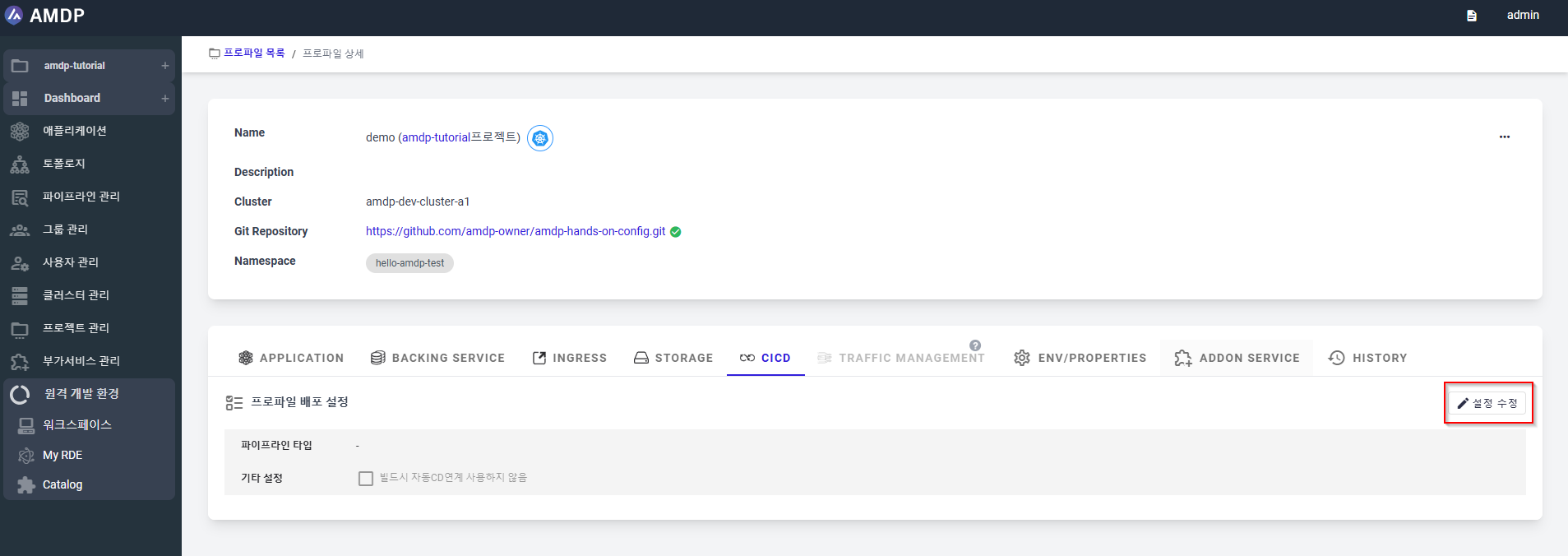
- CICDタブにアクセスし、ADDボタンをクリックします
- ドロップダウンリストからパイプラインサービスのタイプを選択します:
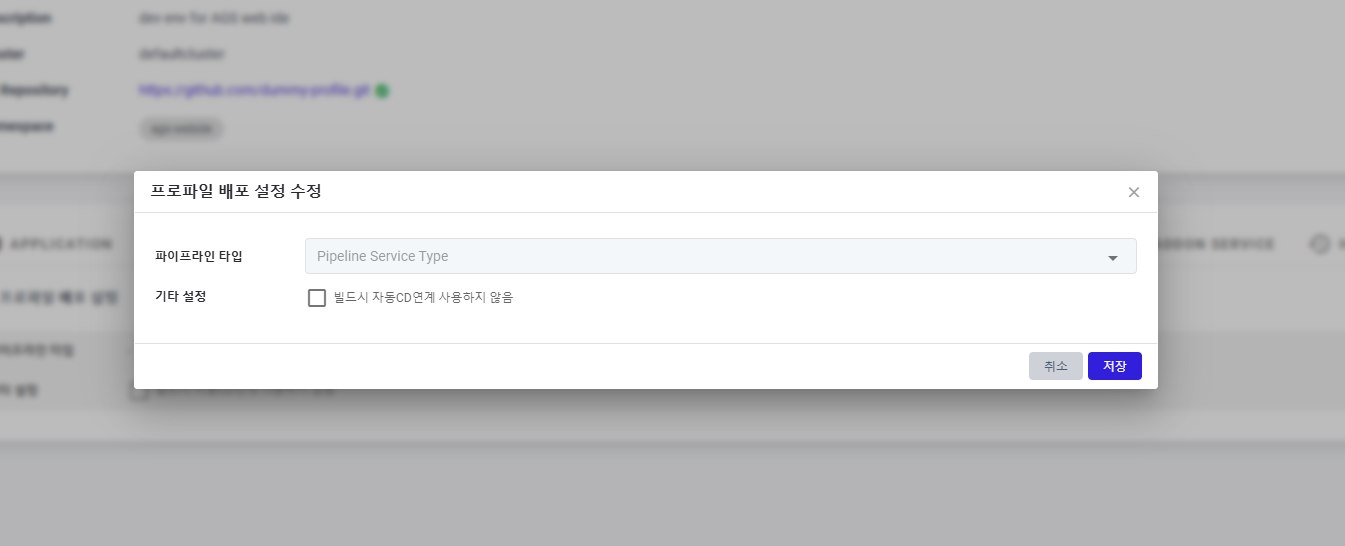
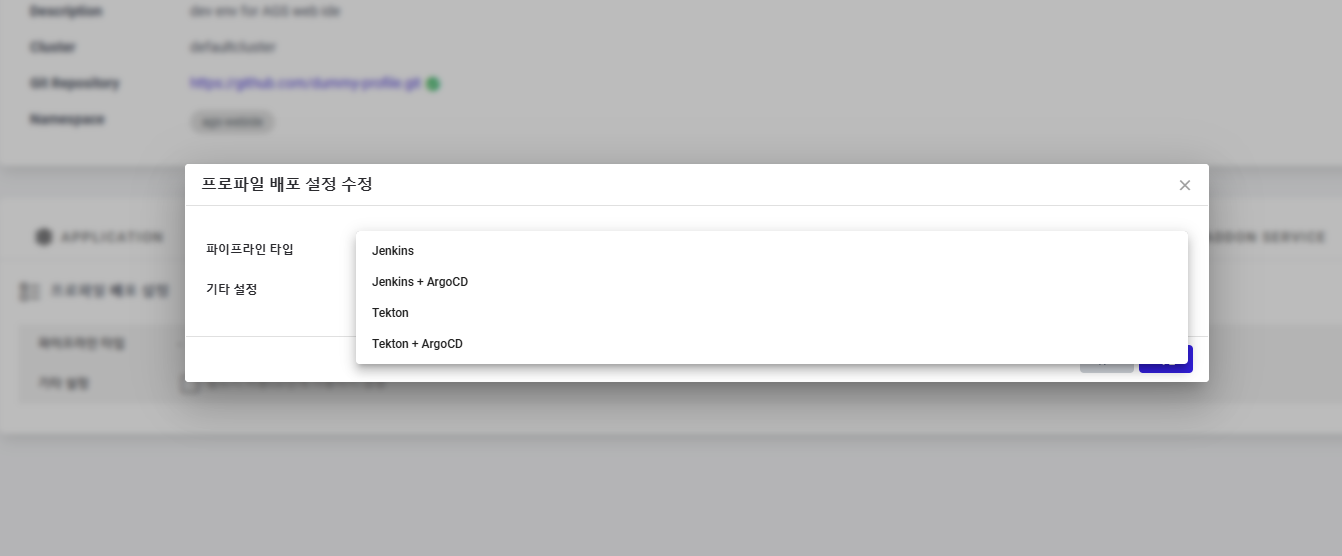
ここでは、選択できる4種類のパイプラインがあります:
- Jenkins
- Jenkins + ArgoCD
- Tekton
- Tekton + ArgoCD
選択した特定のパイプラインタイプに応じて、関連する設定パラメータが表示されます:
Jenkins:
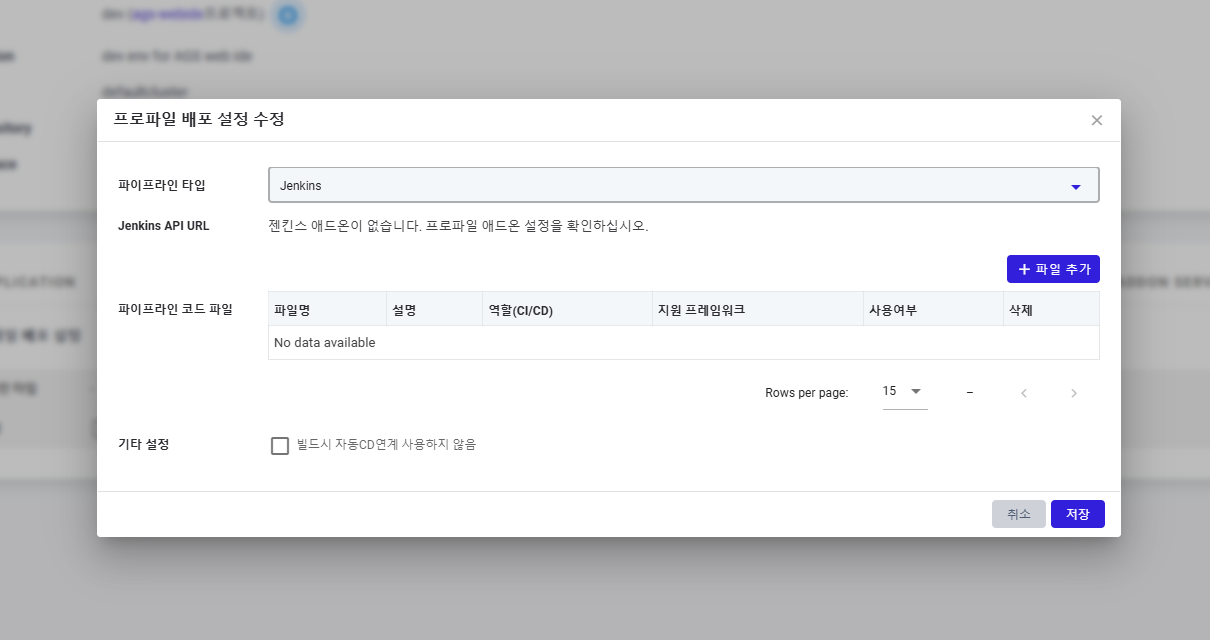
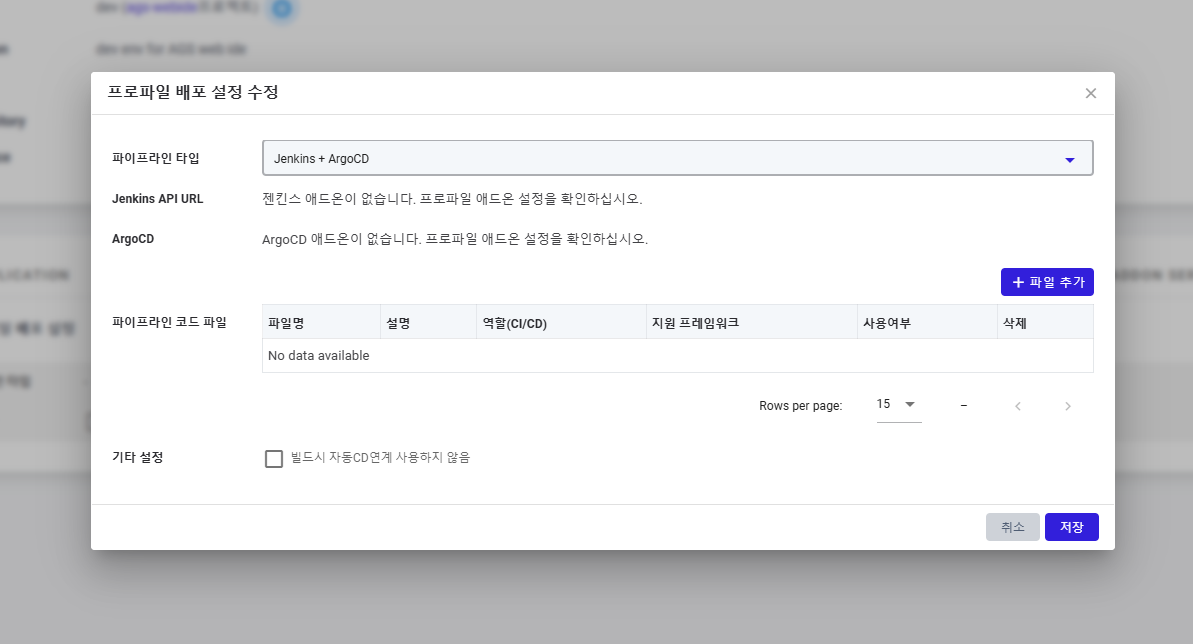
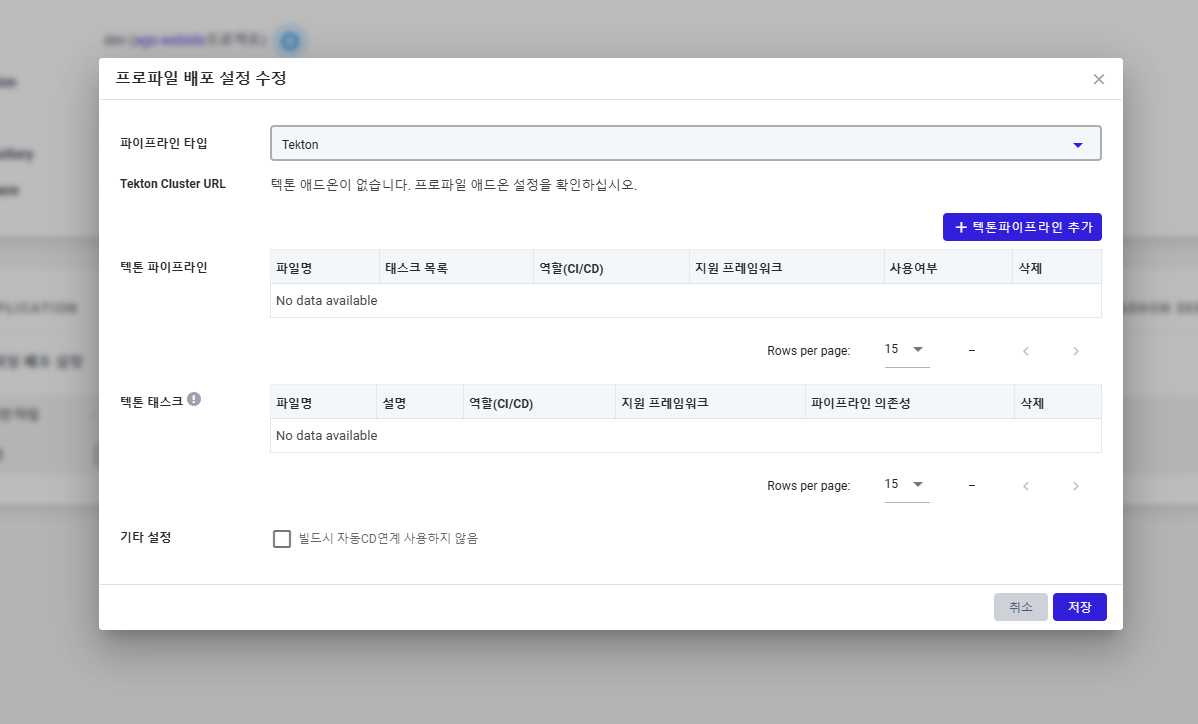
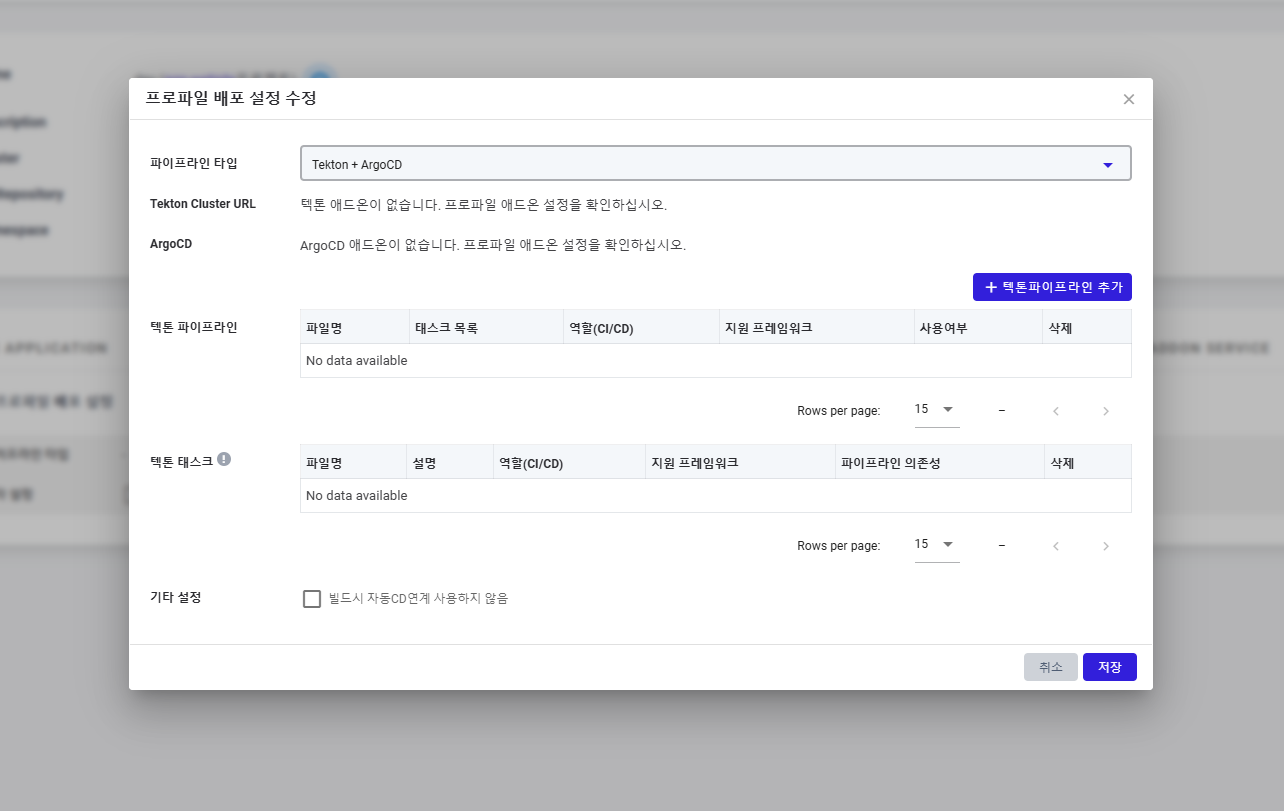
注記
すべてのパイプラインタイプは、CIを構築する際にCDを自動的に実行しないオプションを持つ同じ Other Setting を持っています。
- 各Tektonの最後にあるアイコン“+”をクリックして、リストからTektonパイプラインを選択します:
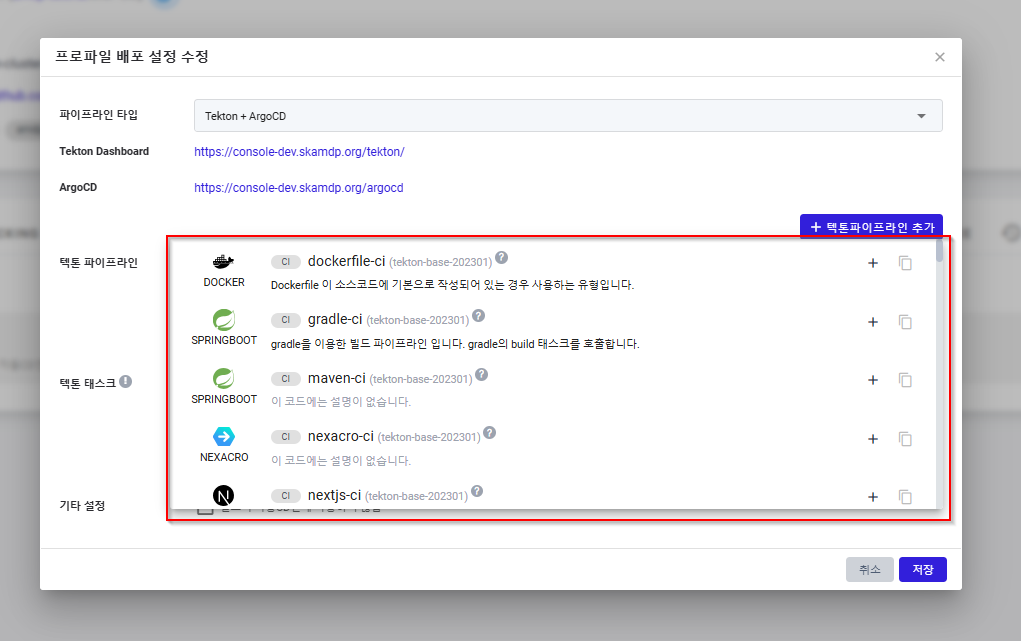
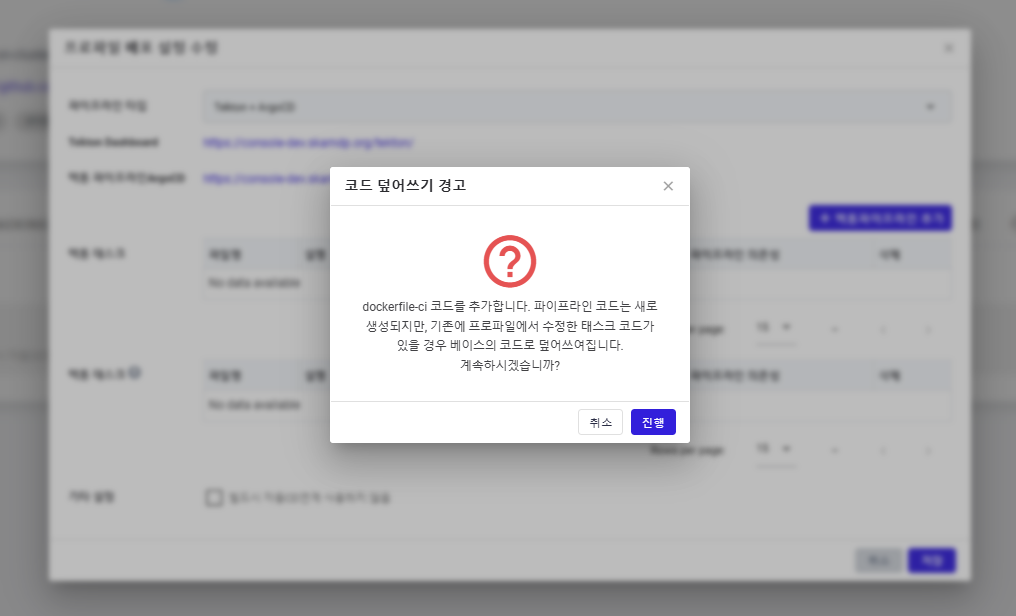
次に、ポップアップで確認します:
Jenkinsがパイプラインタイプとして選択された場合は、Jenkinsファイルを追加します:
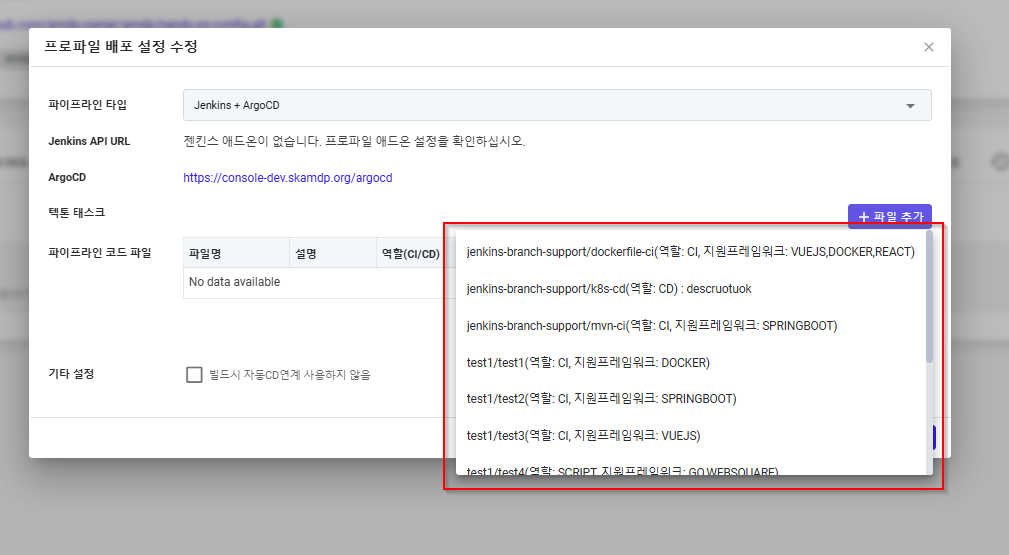
注記
TektonまたはJenkinsファイルのリストは、パイプラインテンプレートから取得されます。詳細は、以下のパイプラインテンプレートリストページで確認できます:
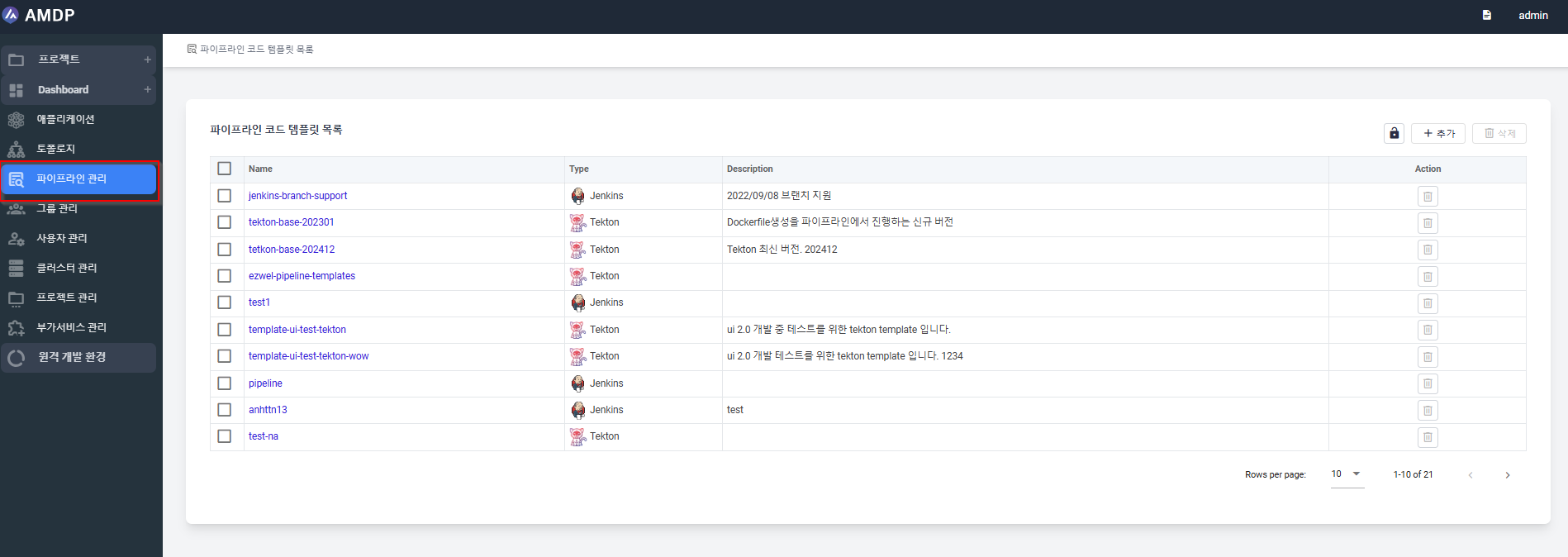
- CICD登録が完了すると、プロファイルデプロイ設定の詳細情報が表示されます: