1. Building a Demo Application
このチュートリアルでは、デモアプリケーションのために新しい ZCP Application を作成し、それをビルドするためのパイプラインを構成します。
デモアプリケーション:
🔗 https://github.com/cloudz-modern-platform-demo/cloud-movie-demo
デモアプリケーションの追加
ソースリポジトリをセットアップする手順:
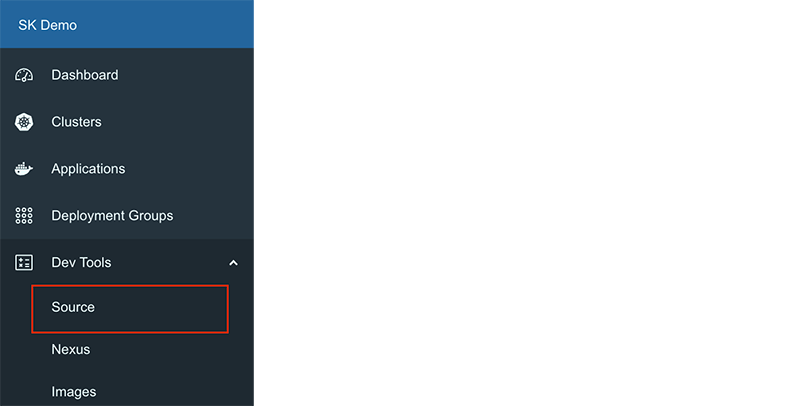
- コンソールの左側メニューで、Dev Tools > Source に移動します。
-
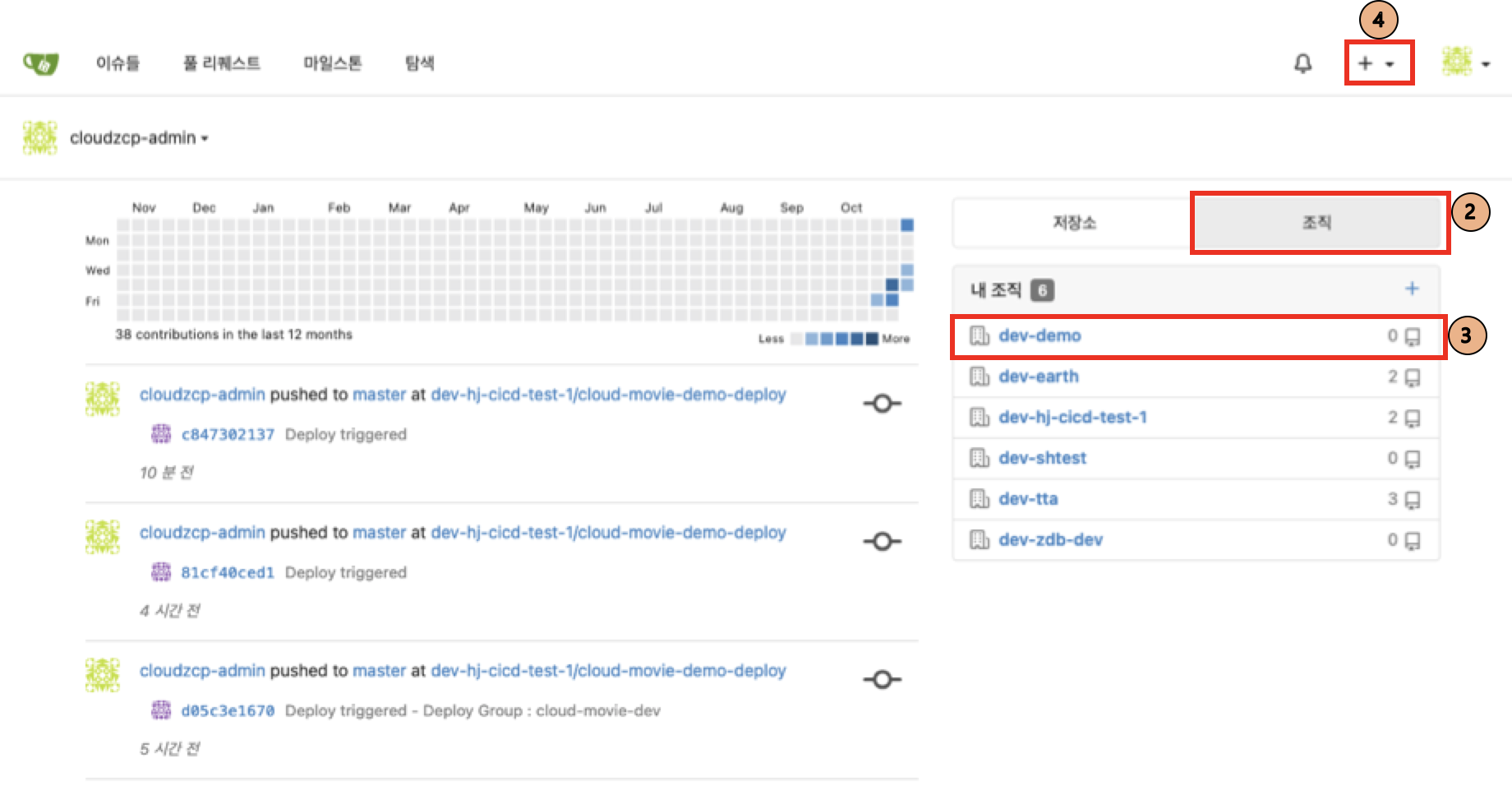
Source Repository Dashboard が新しいウィンドウで開いたら、Organizations タブをクリックします。
-
組織リストで、dev-demo をクリックします(組織名はテスト環境によって異なる場合があります)。
-
右上隅の + ボタンをクリックし、New Migration を選択します。
- New Migration 画面で、次の詳細を入力します:
- URL Address:
https://github.com/cloudz-modern-platform-demo/cloud-movie-demo - Migration Options: Mirror オプションを無効にします。
- Owner: dev-demo を選択します(実際の組織名はテスト環境によって異なる場合があります)。
- Repository Name:
cloud-movie-demoを入力します。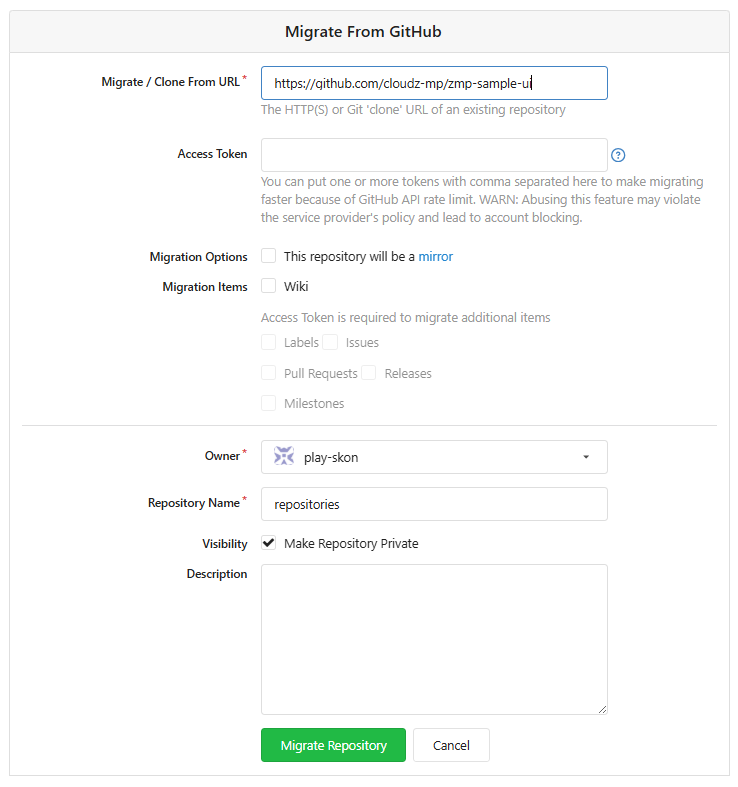
-
画面の下部にある Repository Migration ボタンをクリックして、サンプルアプリケーションのクローンを完了します。
-
クローンしたサンプルアプリケーションに
developブランチを作成します。 -
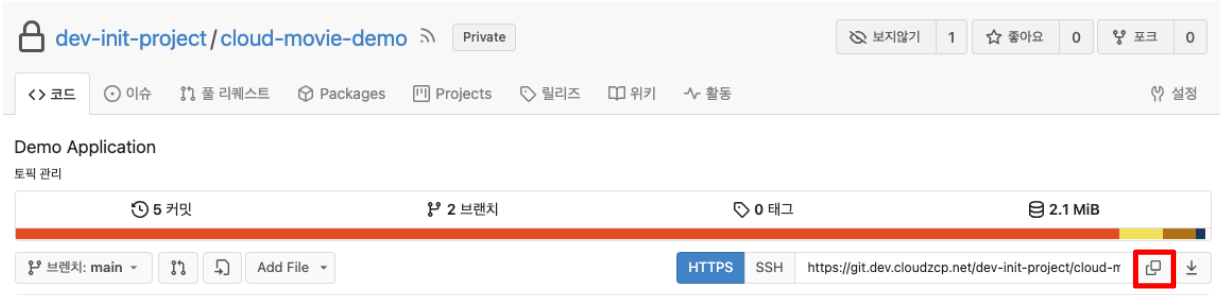
作成したサンプルアプリケーションの Gitea repository URL をコピーします:
https://git.dev.cloudzcp.net/dev-demo/cloud-movie-demo.git(実際の Gitea URL はテスト環境によって異なる場合があります)
コンテナイメージのためのロボットアカウントの作成
コンテナイメージを構成するには、プロジェクトの registry に robot account を作成する必要があります。
ハーバーロボットアカウントを作成する手順:
-
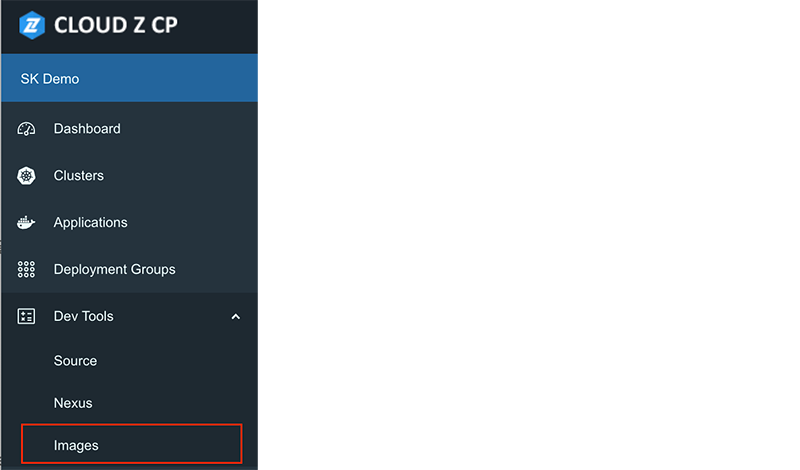
コンソールの左側メニューで、 Dev Tools > Images に移動します。
-
Registry 画面が新しいウィンドウで開いたら、 Projects リストから
demoプロジェクトを選択します。(実際のプロジェクト名はテスト環境によって異なる場合があります)。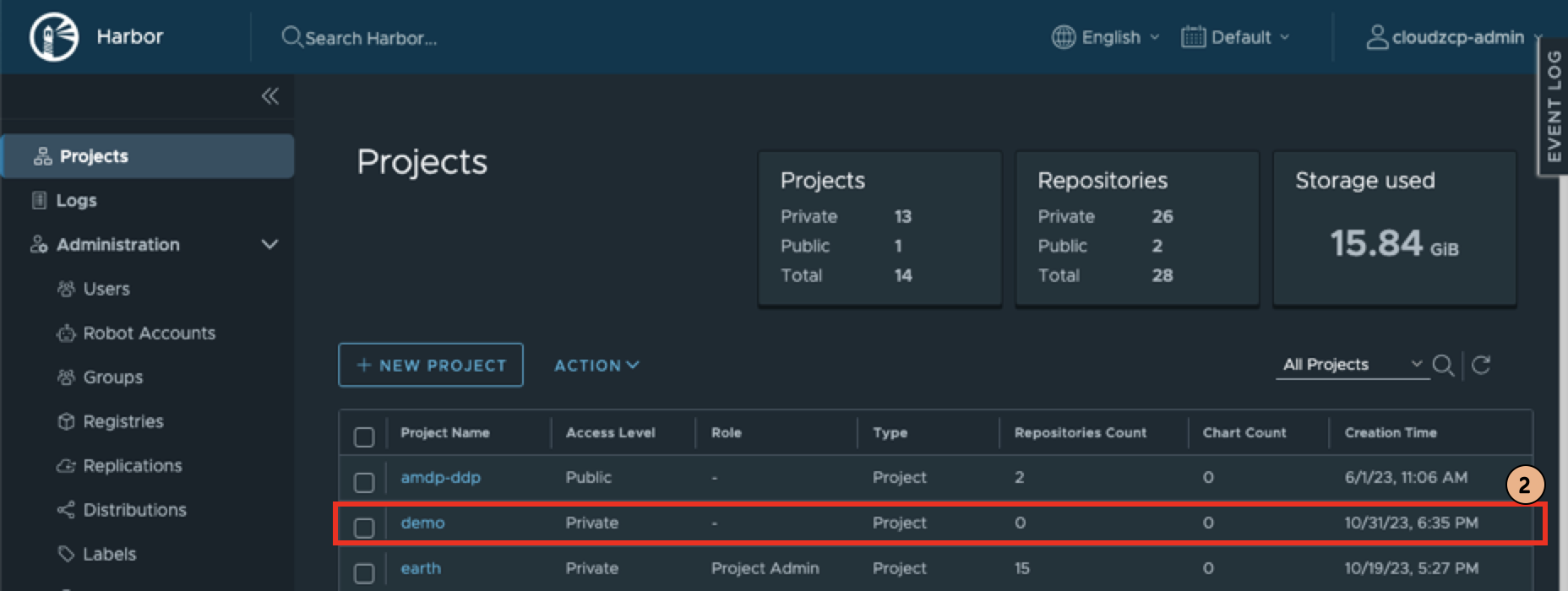
-
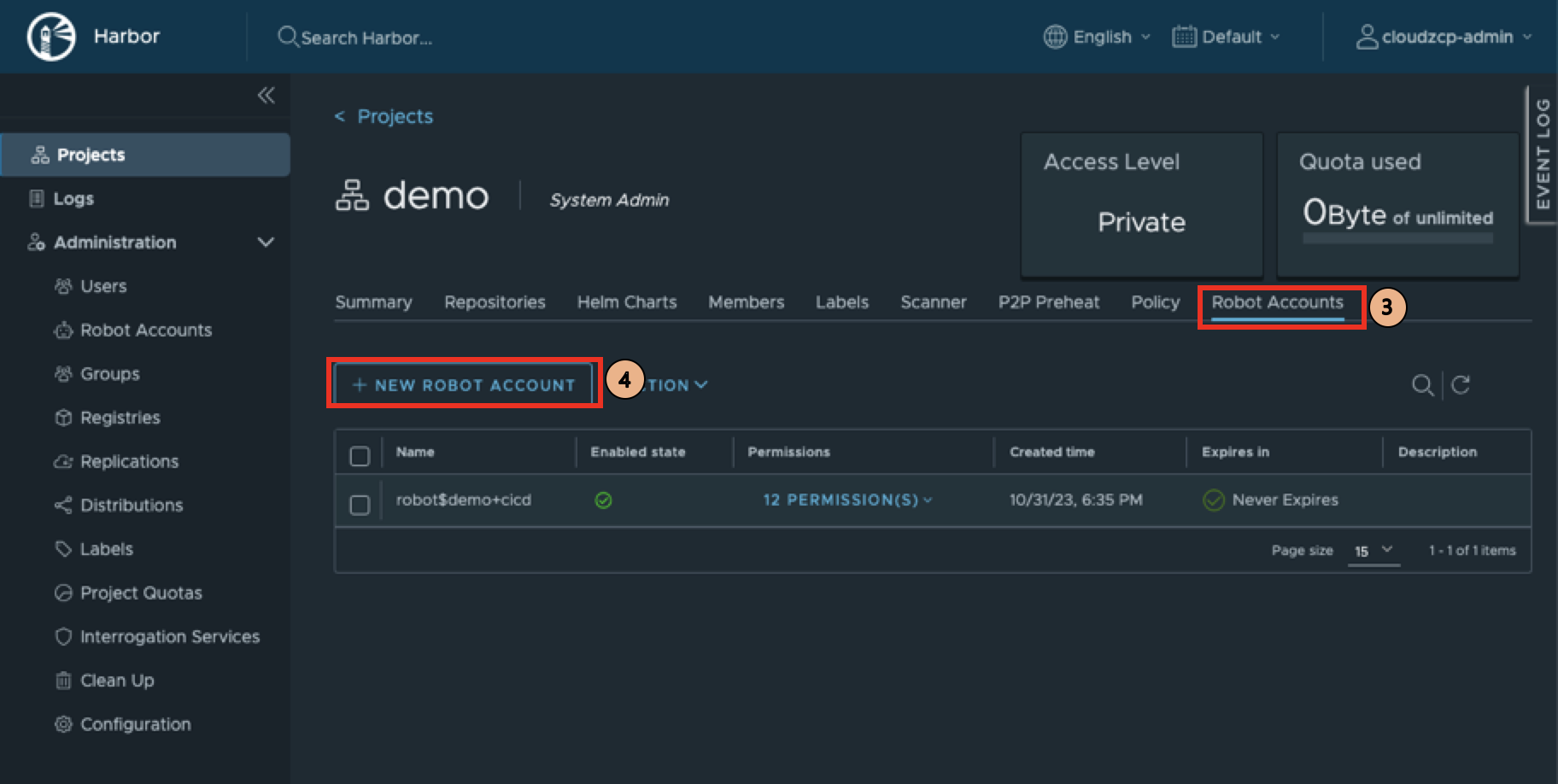
demoプロジェクト画面で、 Robot Accounts タブに移動します。 -
NEW ROBOT ACCOUNT ボタンをクリックします。
-
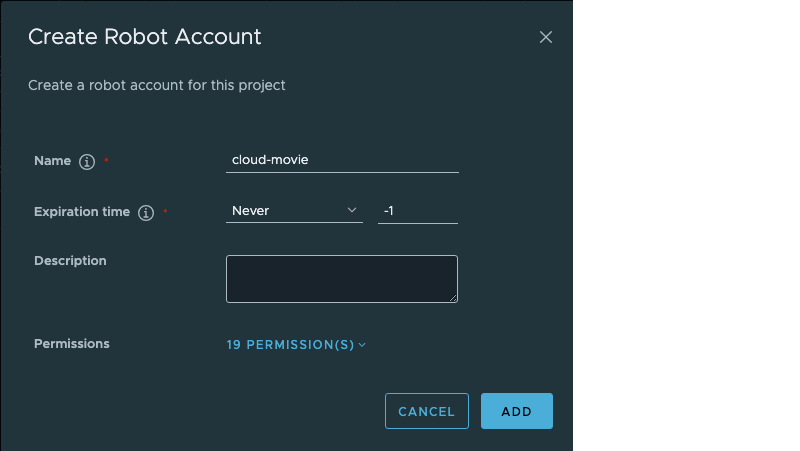
次の詳細を入力します:
- Name:
cloud-movie - Expiration time:
Neverを選択します。
その後、 ADD をクリックします:
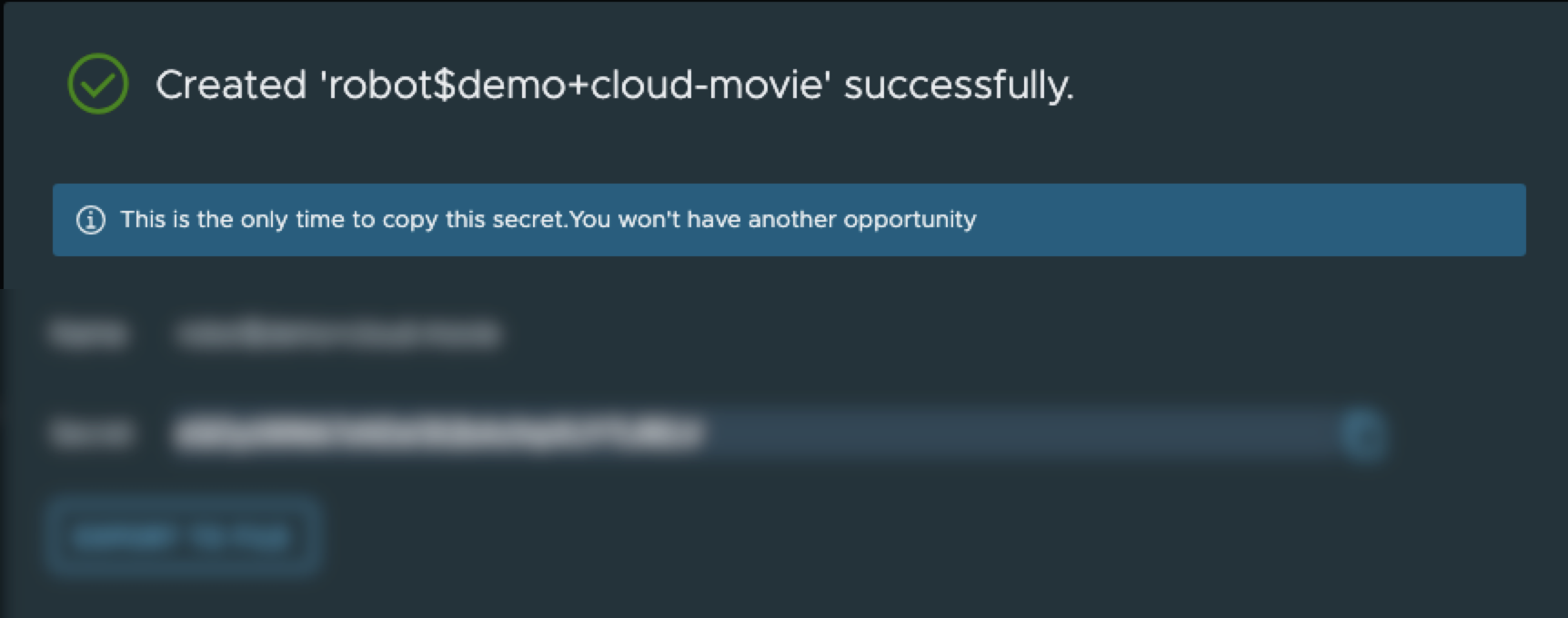
- 作成されたロボットアカウントの Name と Token が表示されます。
Token の値は再表示されないため、下部の EXPORT TO FILE をクリックして別のファイルとして保存します。
デモアプリケーションの作成
デモアプリケーションを作成する手順:
-
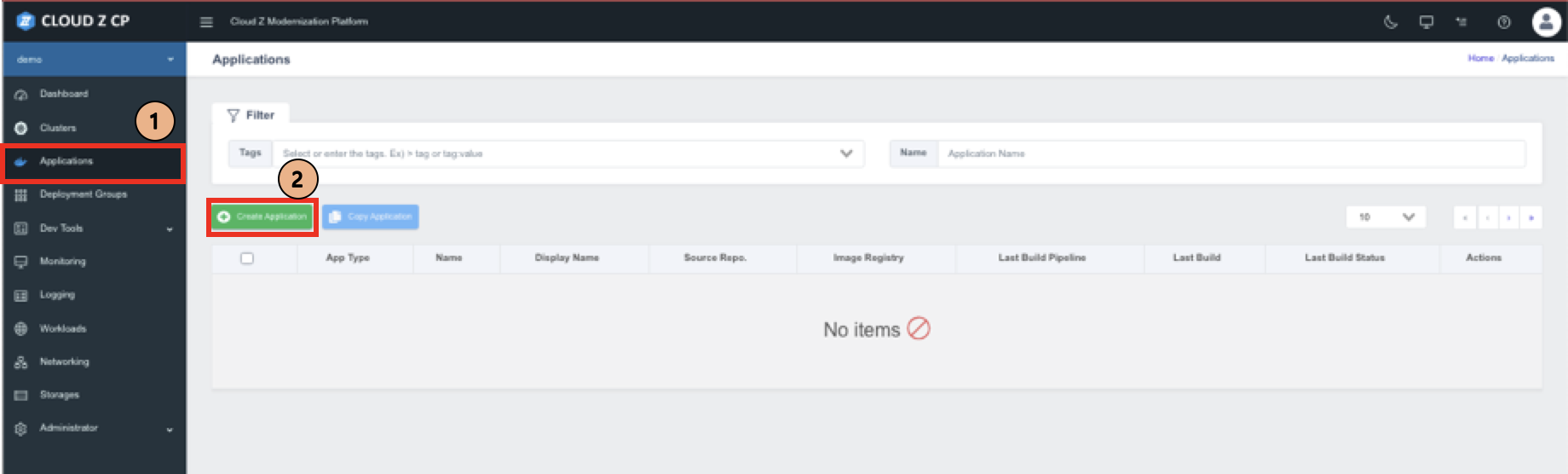
コンソールの左側メニューで、 Applications に移動します。
-
画面の上部にある Create Application ボタンをクリックします:
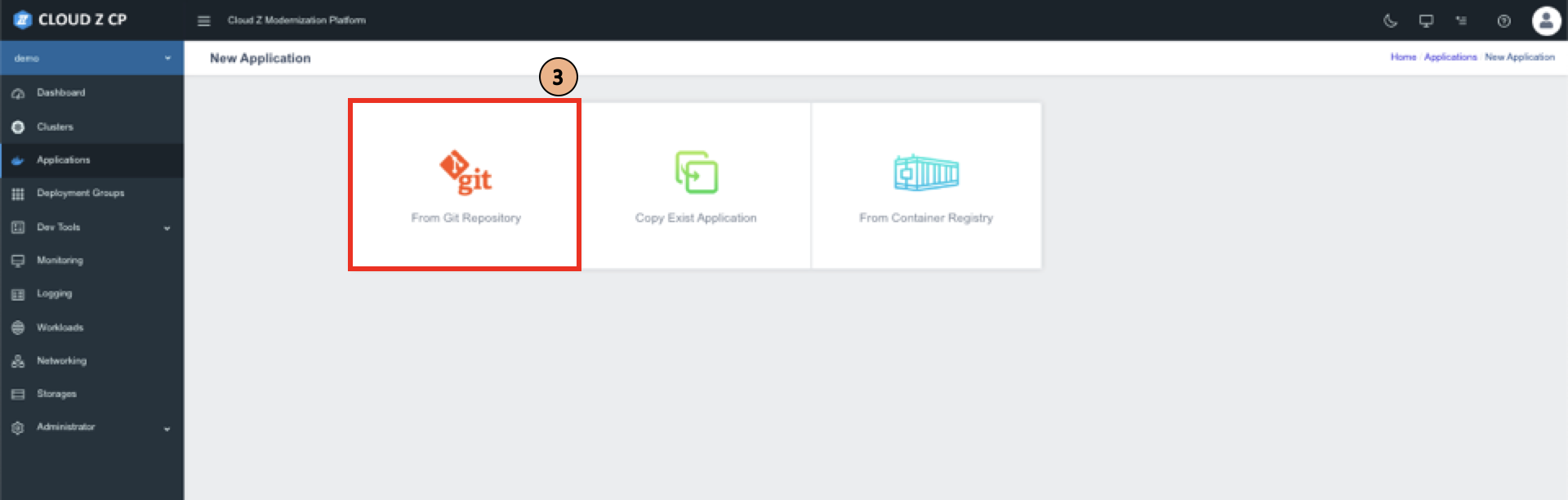
- From Git Repository を選択します:
- Application セクションを次のように記入します:
- Name:
cloud-movieを入力します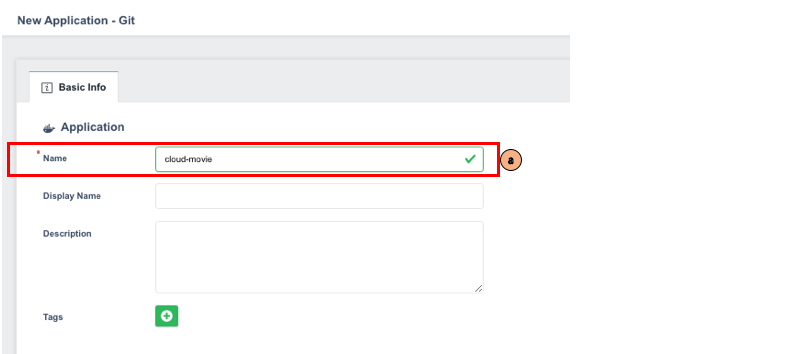
- Source Repositoryの設定
a. Source Repositoryセクションに以下の詳細を入力します:
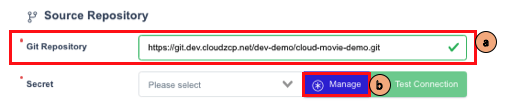
Git Repositoryフィールドに次のように入力します: https://git.dev.cloudzcp.net/dev-demo/cloud-movie-demo.git (実際のリポジトリ名はテスト環境によって異なる場合があります)。
GitリポジトリのURLを手動で入力するか、以前に作成したGitea Repositoryから直接コピーすることができます。
b. Secretフィールドの隣にあるManageボタンをクリックして、ソースリポジトリのためのシークレットを作成します。
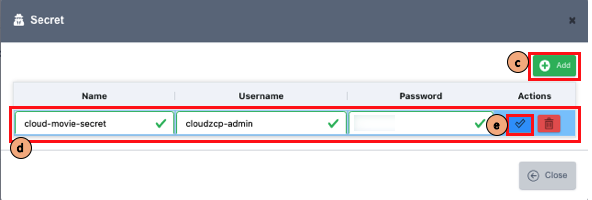
c. Secretポップアップウィンドウで、上部にあるAddボタンをクリックします。
d. 以下の詳細を入力します:
- Name:
cloud-movie-secret - Username: あなたのユーザーID
- Password: あなたのパスワード
e. Saveをクリックして設定を完了し、ポップアップウィンドウを閉じます。
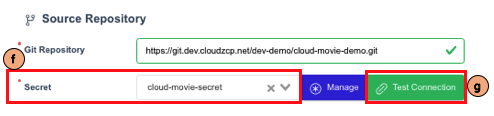
f. Secretフィールドで、新しく作成したcloud-movie-secretを選択します。
g. Test Connectionをクリックして接続を確認します。
- コンテナイメージの設定
a. Container Imageセクションに以下の詳細を入力します:
- Image BuildオプションのためにYesをチェックします
- チェックされていない場合、イメージビルドなしでアプリケーションビルドのみが実行されます。
b. Image Repositoryフィールドに次のように入力します:
dev-registry.dev.cloudzcp.net/demo/cloud-movie
(実際のリポジトリ名はテスト環境によって異なる場合があります)。
c. Secretフィールドの隣にあるManageボタンをクリックして、イメージレジストリのためのシークレットを作成します。
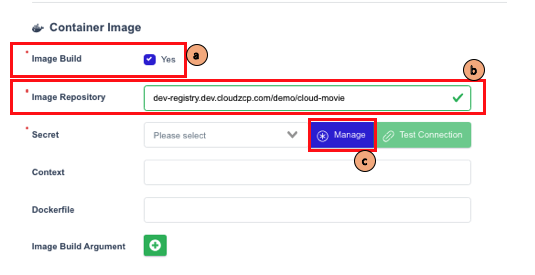
d. Secret ポップアップウィンドウで、上部の Add ボタンをクリックします。
e. 次の詳細を入力します(実際のロボットアカウント名はテスト環境によって異なる場合があります):
- Name:
cloud-movie-robot - Username: ロボットアカウント名(例:
robot-skccproject+cloud-movie) - Password: 以前に作成したロボットアカウントのトークン値
f. Save をクリックしてセットアップを完了し、ポップアップウィンドウを閉じます。
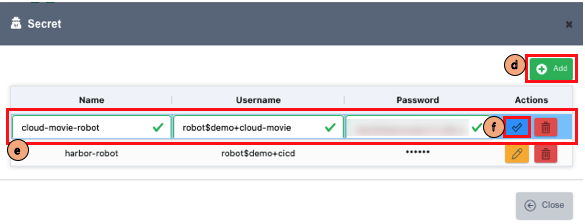
g. Secret フィールドで、新しく作成した cloud-movie-robot を選択します。
h. Test Connection をクリックして接続を確認します。
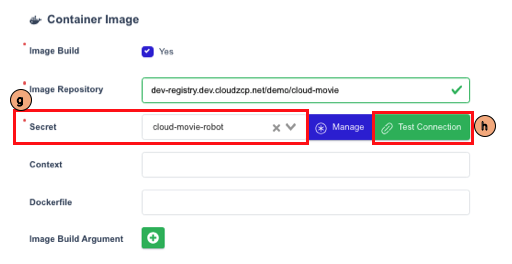
- すべての入力を確認し、Save をクリックして ZCP Application を作成します。
Creating Build Pipelines
ビルドパイプラインを作成する手順:
- Build Pipeline タブをクリックします。

-
デモアプリケーションには、
developとproductionの2つのパイプラインが必要です。 -
最初に、次の設定で
developパイプラインを作成します:
- Pipeline Name フィールドに
developを入力します。 - Branch フィールドに
developを入力します(チェックボックスはチェックしないでください)。チェックボックスをチェックすると、パイプラインが実行されるたびに入力としてブランチを選択できるようになります。 - Build Tool に対して
mavenを選択します。 - JDK Version に対して
jdk-8を選択します。 - Maven Goals フィールドに
clean packageを入力します。 - SonarScanning に対して
Disabledを選択します。 - Auto Tagging > Tag Prefix フィールドに
developを入力します。 - Save をクリックしてパイプラインを作成します。
Running Each Pipeline
パイプラインを実行する手順:
- Applications メニューで、Overview タブをクリックします。
- Build Pipeline タブに移動し、作成された2つのパイプラインが表示されます。
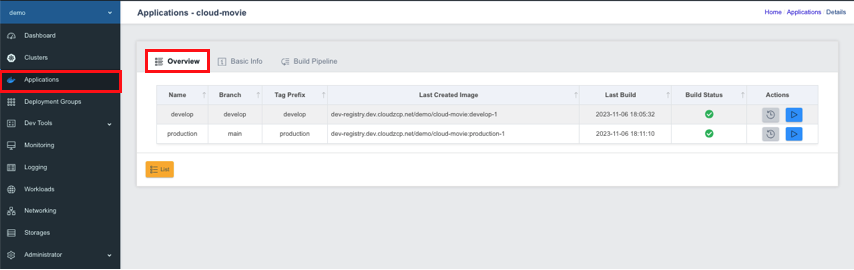
developパイプラインを開始します:
developパイプラインの Actions 列にある Run をクリックします。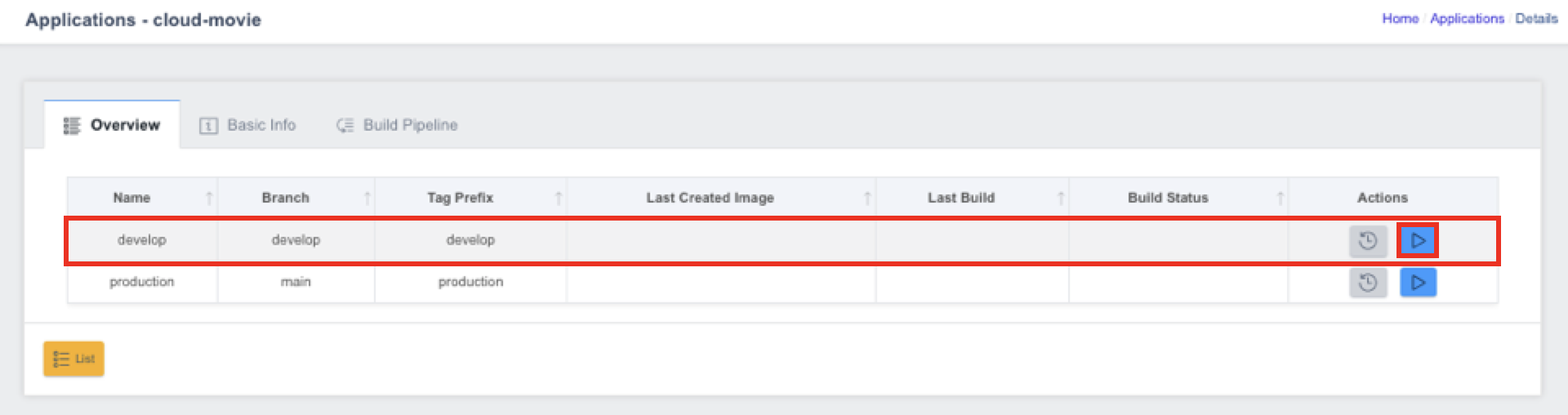
- Run ボタンがクリックされると、コンソールがソースコードのビルドを開始し、レジストリにプッシュします。
- ビルドログは、Build Log ポップアップウィンドウでリアルタイムに表示できます。
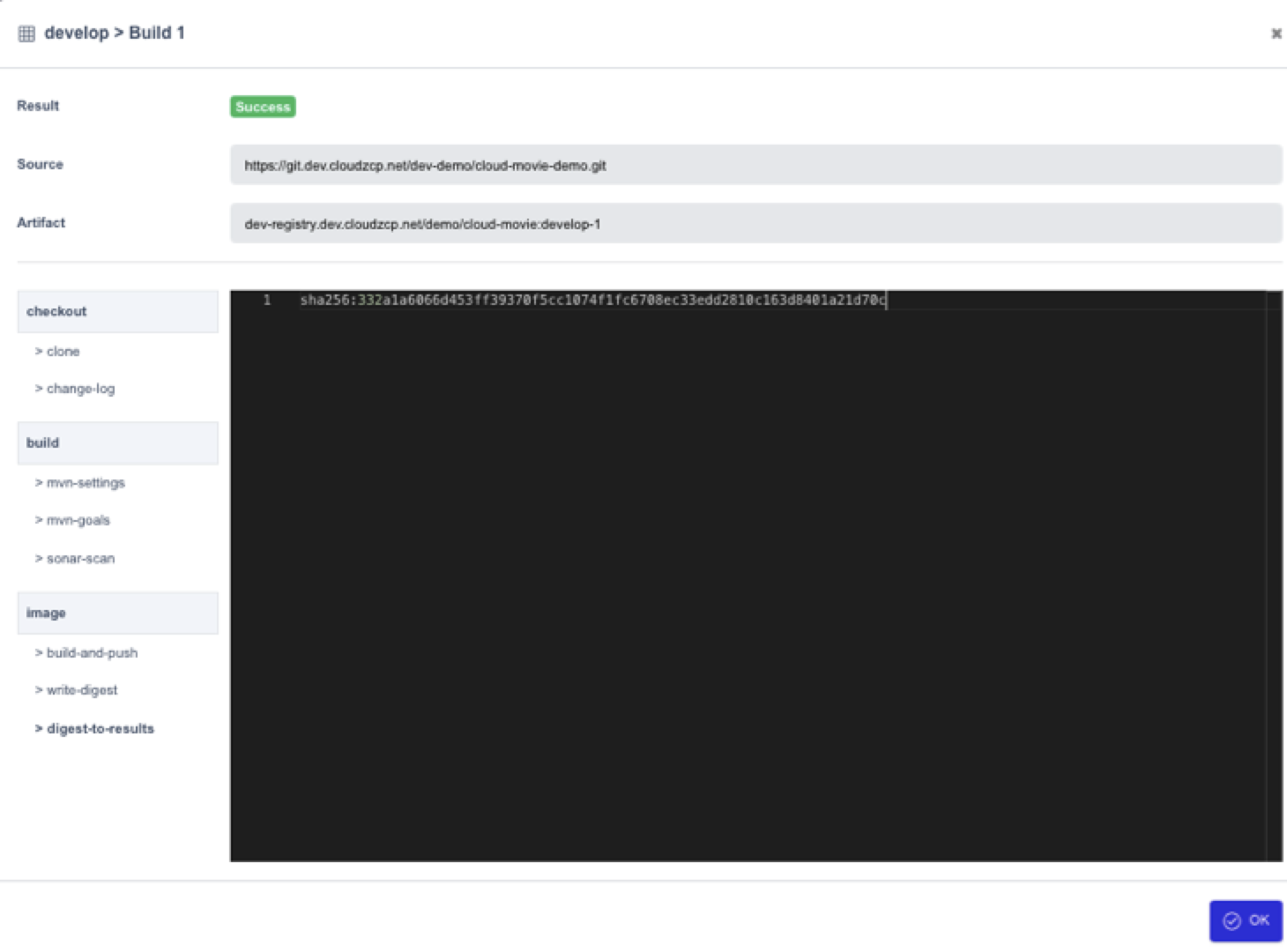
ビルドが完了すると、ポップアップウィンドウの Result フィールドに Success または Failed が表示されます。
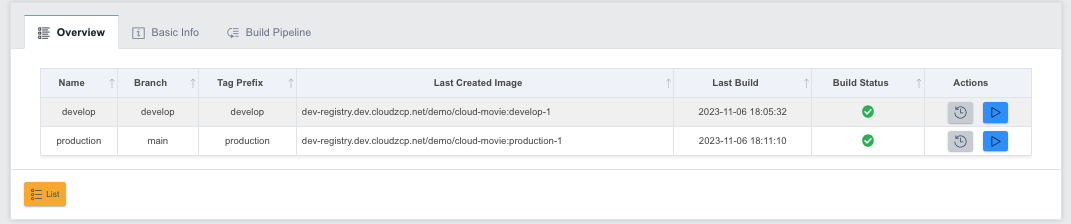
両方のパイプラインがビルドされた後、ビルド結果は以下に示すように Overview タブで表示できます。